等了很久,官方终于发布了beta4,不过遗憾的是这个版本依然没有QQ。
可以这里获取安装包, 如果想要用QQ的朋友,还是去GaimCN下载吧。
至于怎么在ubuntu edgy eft上装还是参考我以前的帖子吧。
Showing posts with label ubuntu. Show all posts
Showing posts with label ubuntu. Show all posts
10/24/2006

10/12/2006
在firefox中关联ed2k链接到amule
说实话,这是一个很简单的问题,网上也有无数的指南,不过它依然花了我半个小时时间才搞定,所以不得不总结一下到处都没讲清楚的问题。
1、安装amule-utils以前似乎叫(amule-ed2k)
2、在firefox中打开about:config,新增如下键值
1、安装amule-utils以前似乎叫(amule-ed2k)
sudo apt-get install amule-utils
2、在firefox中打开about:config,新增如下键值
key:network.protocol-handler.app.ed2k最后要说明的是,只有在打开amule的前提下才可以使用,而且很好的解决了中文问题,非常棒。
type:String
value:/usr/bin/ed2k (这个值的具体内容取决于你的版本,可能是ed2k/ed2k.amule/ed2k.emule,最简单的办法就是去/usr/bin下瞧瞧)
key:network.protocol-handler.external.ed2k
type:Boolean
value:true
在edgy里使用最新的GAIM开发版,体验QQ
GAIM早就把QQ纳入其源代码中了,不过官方发布了beta3后就再没有发布任何版本,我们也无法享受在GAIM中聊QQ。
不过GAIM一直有发布开发版,今天终于忍不住来体验一下。
首先去gaimcn下载最新的编译版,由于for ubuntu的版本比较慢,所以直接选择了rpm。
然后用alien把rpm转换成deb来安装
如果还没有安装alien,那么就
接着就是安装gaim了,建议之前先删除原来的gaim
OK,现在拥有QQ的GAIM2已经安装好了,最后建议在新立德中将gaim锁定版本,免得被源中的版本升级。
最后来看图
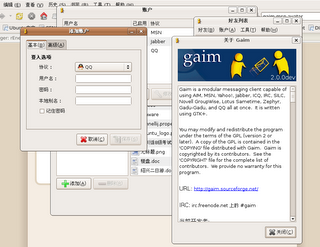
不过GAIM一直有发布开发版,今天终于忍不住来体验一下。
首先去gaimcn下载最新的编译版,由于for ubuntu的版本比较慢,所以直接选择了rpm。
wget http://www.gaimcn.com/deploy/gaim-2.0.0-0.beta4.i386.rpm
然后用alien把rpm转换成deb来安装
fakeroot alien gaim-2.0.0-0.beta4.i386.rpm --scripts
如果还没有安装alien,那么就
sudo apt-get install alien
接着就是安装gaim了,建议之前先删除原来的gaim
sudo apt-get remove gaim gaim-data
sudo apt-get autoremove
sudo dpkg -i gaim_2.0.0-1_i386.deb
OK,现在拥有QQ的GAIM2已经安装好了,最后建议在新立德中将gaim锁定版本,免得被源中的版本升级。
最后来看图

9/30/2006
Beryl发布了0.1.0
终于不用再使用cvs版本了
使用以下的源就可以了
获取:2 http://www.beerorkid.com edgy/main-edgy beryl-core 0.1.0-1 [259kB]
获取:3 http://www.beerorkid.com edgy/main-edgy beryl-plugins-data 0.1.0-1 [1601kB]
获取:4 http://www.beerorkid.com edgy/main-edgy beryl-plugins 0.1.0-1 [477kB]
获取:5 http://www.beerorkid.com edgy/main-edgy emerald 0.1.0-1 [226kB]
获取:6 http://www.beerorkid.com edgy/main-edgy beryl-settings 0.1.0-1 [218kB]
获取:7 http://www.beerorkid.com edgy/main-edgy beryl-manager 0.1.0-1 [30.8kB]
获取:8 http://www.beerorkid.com edgy/main-edgy beryl 0.1.0-1 [10.1kB]
获取:9 http://www.beerorkid.com edgy/main-edgy beryl-dev 0.1.0-1 [95.8kB]
获取:10 http://www.beerorkid.com edgy/main-edgy emerald-themes 0.1.0-1 [1292kB]
使用以下的源就可以了
deb http://www.beerorkid.com/compiz edgy main-edgy
获取:2 http://www.beerorkid.com edgy/main-edgy beryl-core 0.1.0-1 [259kB]
获取:3 http://www.beerorkid.com edgy/main-edgy beryl-plugins-data 0.1.0-1 [1601kB]
获取:4 http://www.beerorkid.com edgy/main-edgy beryl-plugins 0.1.0-1 [477kB]
获取:5 http://www.beerorkid.com edgy/main-edgy emerald 0.1.0-1 [226kB]
获取:6 http://www.beerorkid.com edgy/main-edgy beryl-settings 0.1.0-1 [218kB]
获取:7 http://www.beerorkid.com edgy/main-edgy beryl-manager 0.1.0-1 [30.8kB]
获取:8 http://www.beerorkid.com edgy/main-edgy beryl 0.1.0-1 [10.1kB]
获取:9 http://www.beerorkid.com edgy/main-edgy beryl-dev 0.1.0-1 [95.8kB]
获取:10 http://www.beerorkid.com edgy/main-edgy emerald-themes 0.1.0-1 [1292kB]
9/26/2006
使用beryl实现Edgy内置的AIGLX
最近compiz正式转移到Beryl了,以前的QUINN分枝正式改名成了beryl。
一直升级的朋友也会发现最近cgwd和csm相关的包都已经从源里消失了,beryl的发布却还没有时间表,下面的方法可以让大家提前使用beryl。
先修改sources.list,增加如下源地址:
然后再执行如下命令,
另外使用nvidia的朋友执行
这将升级到最新的nvidia的驱动程序。
一直升级的朋友也会发现最近cgwd和csm相关的包都已经从源里消失了,beryl的发布却还没有时间表,下面的方法可以让大家提前使用beryl。
先修改sources.list,增加如下源地址:
deb http://dev.realistanew.com/beryl edgy beryl
然后再执行如下命令,
sudo apt-get update这样将替换所有cgwd和csm相关的包,手动增加beryl-manager到系统-->首选项-->会话-->启动程序中,重启X开始享受AIGLX吧。
sudo apt-get install beryl-core beryl-plugins emerald beryl-settings beryl-manager beryl beryl-dev emerald-themes
另外使用nvidia的朋友执行
sudo apt-get dist-upgrade
这将升级到最新的nvidia的驱动程序。
9/19/2006
用文泉驿武装ubuntu
从5.10开始我就一直使用圆体美化,不过对于这种有版权问题的字体总是有点不爽。
所以借升级到edgy之际,决定要开始使用开源的文泉驿字体。
其实ubuntu的uming字体也不是很差不过对于要求精益求精的人来说它实在不算完美。
文泉驿在源中默认就有,可以自行安装
所以借升级到edgy之际,决定要开始使用开源的文泉驿字体。
其实ubuntu的uming字体也不是很差不过对于要求精益求精的人来说它实在不算完美。
文泉驿在源中默认就有,可以自行安装
sudo apt-get install xfonts-wqyedgy源中的是0.7.0已经很新了,想要尝鲜的也可以去下面的地址下载nightly build
sudo fs-cache -f -v
http://ftp.ubuntu.org.cn/wqy --中国电信安装完文泉驿,下一步就是让X选用文泉驿来显示中文。
http://apt.ubuntu.org.tw/ubtw-testing/wqy/ --台湾
http://www.ubuntu-zh.org/~freeflying/wqy/ --香港
http://www.cnopensource.org/download/other/font/在文件中将字体位置调整成下面的样子
sudo cp /etc/fonts/language-selector.conf /etc/fonts/language-selector.conf_backup
sudo vi /etc/fonts/language-selector.conf上面只显示了第一和第二,其他不用改,只要调整一下顺序,让文泉驿作为第二个候选字体就可以了。Bitstream Vera Serif WenQuanYi Bitmap Song
...
这还不算完,由于文泉驿默认有加粗,所以遇到系统加粗的时候就会黑的一片,所以要让其在合理的情况下对字体加粗
在配置中找到下面的位置,并增加红色的部分:
<test name="weight" compare="less_eq">
<int>100</int>
</test>
<test compare="more_eq" target="pattern" name="weight">
<int>180</int>
</test>
<edit mode="assign" name="embolden">
<bool>true</bool>
</edit>
好了,现在只要重启X就可以看到美丽的文泉驿了,最后是我的截图:

9/17/2006
做小白鼠的代价

本以为edgy 都knot3了,应该自己不至于成为小白鼠。
可是今天一升级就给了我一个下马威,最关键的firefox启动出错了,以前也只是频繁崩溃,可是这次干脆罢工了。
无奈之下只有用mozilla来上网了,其实我还有Wine的IE,不过在linux上用IE总是那么别扭。
不过这总不是办法,经过反复研究发现是因为中文语言包的问题导致了这次事件,所以就要
sudo apt-get remove mozilla-firefox-locale-zh-cn
sudo apt-get remove mozilla-firefox-locale-zh-tw
OK,果然一切恢复正常,坚持用两天英文菜单就是了,等更新
9/16/2006
修复升级后的软件包版本
升级到edgy之后,在新立德里看到有不少包被放到了陈旧的目录中
这是由于原来安装的版本和edgy中的不同,可以使用新立德中强制版本的功能来将其安装为edgy指定的版本。
不过还有两个包似乎丢失了,一个是imake令一个是makedepend,不仅在edgy中没有定义,而且还无法将其删除,因为这会删除系统中很多的软件包……
另外经过一阵更新后aiglx只要compiz-start就会重启X,仔细查看日志发现启动X的时候说i910_dri.so没有找到,于是
这是由于原来安装的版本和edgy中的不同,可以使用新立德中强制版本的功能来将其安装为edgy指定的版本。
不过还有两个包似乎丢失了,一个是imake令一个是makedepend,不仅在edgy中没有定义,而且还无法将其删除,因为这会删除系统中很多的软件包……
另外经过一阵更新后aiglx只要compiz-start就会重启X,仔细查看日志发现启动X的时候说i910_dri.so没有找到,于是
sudo apt-get install libgl1-mesa-dri libgl1-mesa-glx这下熟悉的3D桌面又回来了
从dapper升级到edgy
edgy的knot3出了之后我实在忍不住要尝尝鲜了,所以昨晚决定升级我的ubuntu,到了这个阶段应该不能被叫做小白鼠了,毕竟还有一个月的时间edgy就要正是发布了。
首先自然是修改/etc/apt/sources.list
我使用的是cn99的源,ADSL速度很快
还有一个debuntu的源,哪里有gaim2.0
接着就是
1M的ADSL总共下载了2个小时多一点点,一切顺利,开始配置包,这个时候会有一些错误
我分别在openoffice-core和cupsys-common的时候提示出错,这个时候只要
来强制安装就好了,如果安装过程中出错,就在强制安装,直到完成。然后就可以继续
现在就可以reboot了,之后会有第一个惊喜,具体是什么升级之后你自然就会直到,不过我估计这到了正式版就看不到了。reboot不太顺利,由于我原来安装了aiglx,而且在配置gdm和xserver-xorg的时候选择了保留配置,导致x无法启动,这个时候只要分别去/etx/X11和/etc/gdm下将xorg.conf和gdm.conf-custom恢复一下就可以了。似乎也可以使用
变化不大,传说中的速度提升我也没有看到,firefox2到是有些问题,刚才就crash了一下。
最后将包清理一下,把不需要的都删掉,比如原来装的xserver-xorg-air等等,去新立德里找那些陈旧的包就是了,很简单。
至此一切完成……Good Luck
首先自然是修改/etc/apt/sources.list
我使用的是cn99的源,ADSL速度很快
deb http://ubuntu.cn99.com/ubuntu/ edgy main restricted universe multiverse由于我已经装了aiglx所以我增加了
deb http://ubuntu.cn99.com/ubuntu/ edgy-updates main restricted universe multiverse
deb http://ubuntu.cn99.com/ubuntu/ edgy-security main restricted universe multiverse
deb http://ubuntu.cn99.com/ubuntu/ edgy-backports main restricted universe multiverse
deb http://ubuntu.cn99.com/ubuntu/ edgy-proposed main multiverse restricted universe
deb http://ubuntu.compiz.net/ edgy main-edgy
还有一个debuntu的源,哪里有gaim2.0
deb http://repository.debuntu.org/ edgy multiverse
接着就是
sudo apt-get update总共提示我要升级800多个包,安装100多个,大概下载800M左右,主要是我之前将一些没用的包删除了,尤其是那些xxx-dev,不然就要和有些同志一样下载上G的文件了。
sudo apt-get dist-upgrade
1M的ADSL总共下载了2个小时多一点点,一切顺利,开始配置包,这个时候会有一些错误
我分别在openoffice-core和cupsys-common的时候提示出错,这个时候只要
sudo apt-get -f install
来强制安装就好了,如果安装过程中出错,就在强制安装,直到完成。然后就可以继续
sudo apt-get dist-upgrade整个过程大概需要30分钟时间,不过全部完成之后并没有安装xserver-xorg所以手动安装一下:
sudo apt-get install xserver-xorg最后只要把那些保持原样的包全部install一下就好了,这样就大功告成了,一共花去我45分钟时间。
现在就可以reboot了,之后会有第一个惊喜,具体是什么升级之后你自然就会直到,不过我估计这到了正式版就看不到了。reboot不太顺利,由于我原来安装了aiglx,而且在配置gdm和xserver-xorg的时候选择了保留配置,导致x无法启动,这个时候只要分别去/etx/X11和/etc/gdm下将xorg.conf和gdm.conf-custom恢复一下就可以了。似乎也可以使用
sudo dpkg-reconfigure gdm对于配置修改选择Y即可。再重启后一切顺利进入Gnome,aiglx也可以用。
sudo dpkg-reconfigure xserver-xorg
变化不大,传说中的速度提升我也没有看到,firefox2到是有些问题,刚才就crash了一下。
最后将包清理一下,把不需要的都删掉,比如原来装的xserver-xorg-air等等,去新立德里找那些陈旧的包就是了,很简单。
至此一切完成……Good Luck
9/11/2006

9/10/2006
升级到gaim2
虽然目前gaim2还处在beta阶段,但是用1.5那么久早就厌烦了,自然是想升级一下。
对于ubuntu用户可以参考http://repository.debuntu.org/来进行升级安装。
不过这个只针对dapper 和 edgy的版本,如果是其他版本可以到http://mighmos.org/packages.php这里下载deb包进行安装。
在debuntu里还提供了两个gaim消息通知的插件,分别是gaim-libnotify和gaim-guifications,效果都是从右下角弹出的消息提示,至于喜欢那个就看各自的喜好了。
gaim2用了一下下MSN,现在可以显示对方发的自定以表情了,不过似乎还不能发。另外使用方式上也做了不少变化,需要适应一下。其他就没有什么特别的了。
另外,据悉gaim2已经将openq纳入其svn中,也就是说将来gaim2将直接支持QQ了。不过到目前为止发布的 beta都不包含这个版本。有兴趣的可以参考http://forum.ubuntu.org.cn/viewtopic.php?t=21890楼主也有编译好的版本可供下载。
对于ubuntu用户可以参考http://repository.debuntu.org/来进行升级安装。
不过这个只针对dapper 和 edgy的版本,如果是其他版本可以到http://mighmos.org/packages.php这里下载deb包进行安装。
在debuntu里还提供了两个gaim消息通知的插件,分别是gaim-libnotify和gaim-guifications,效果都是从右下角弹出的消息提示,至于喜欢那个就看各自的喜好了。
gaim2用了一下下MSN,现在可以显示对方发的自定以表情了,不过似乎还不能发。另外使用方式上也做了不少变化,需要适应一下。其他就没有什么特别的了。
另外,据悉gaim2已经将openq纳入其svn中,也就是说将来gaim2将直接支持QQ了。不过到目前为止发布的 beta都不包含这个版本。有兴趣的可以参考http://forum.ubuntu.org.cn/viewtopic.php?t=21890楼主也有编译好的版本可供下载。
9/08/2006
compiz的新变化
最近compiz做了升级,做了一些改动,尤其是去掉了所有aiglx的包,并且启用了全新的配置工具csm来代替gconf。
最不爽的是右下角的红色方块没有了,如果要启动GL Desktop需要执行compiz-start。
至于设置,还是可以从系统-->首选项里找到CGWD Theme和Compiz Setting Manager(csm)。
这次升级以后效果有了一些提升了,原来比如XMMS两个窗口无法对其的问题已经解决了。
最不爽的是右下角的红色方块没有了,如果要启动GL Desktop需要执行compiz-start。
至于设置,还是可以从系统-->首选项里找到CGWD Theme和Compiz Setting Manager(csm)。
这次升级以后效果有了一些提升了,原来比如XMMS两个窗口无法对其的问题已经解决了。
9/01/2006
ubuntu dapper with aiglx
早就听闻xgl的大名,不过一直没有尝试,今天心血来潮要实验以下3D桌面的威力。谁让Vista一直在吹嘘它的桌面呢?
其实网上有很多类似的Guide,不过最终没有一个能万全指引我的,所以将我自己的步骤写下来,以便其他人能受用:
由于我使用的Dell 510m是intel集成显卡,所以不包括显卡驱动安装的部分,如果是使用ati的朋友需要自己按照显卡驱动,以使其支持3D加速。
1,设置你的repositories
安装aiglx我们需要从www.compiz.info来下载软件包
2,更新你的系统
3,安装Direct Rendering Infrastructure (DRI)
在Section "ServerLayout"栏中增加如下行
确保Section "DRI"的内容如下:
在最后添加如下内容
修改[servers]栏为如下内容
并增加如下内容
3,将/etc/X11/下的X 这个符号连接,修改到/usr/bin/Xorg-air
4,由于xorg-air的一些缺失(不知道是不是bug),我们还需要执行以下的代码:
好了,现在已经完成了所有的工作,建议重新启动你的电脑,如果一切顺利进入X后你就可以享受3D桌面了,你应该可以在右上角看到一个红色的方块,那就是配置桌面的,现在可以发挥你的想象力了。
Good Luck~~
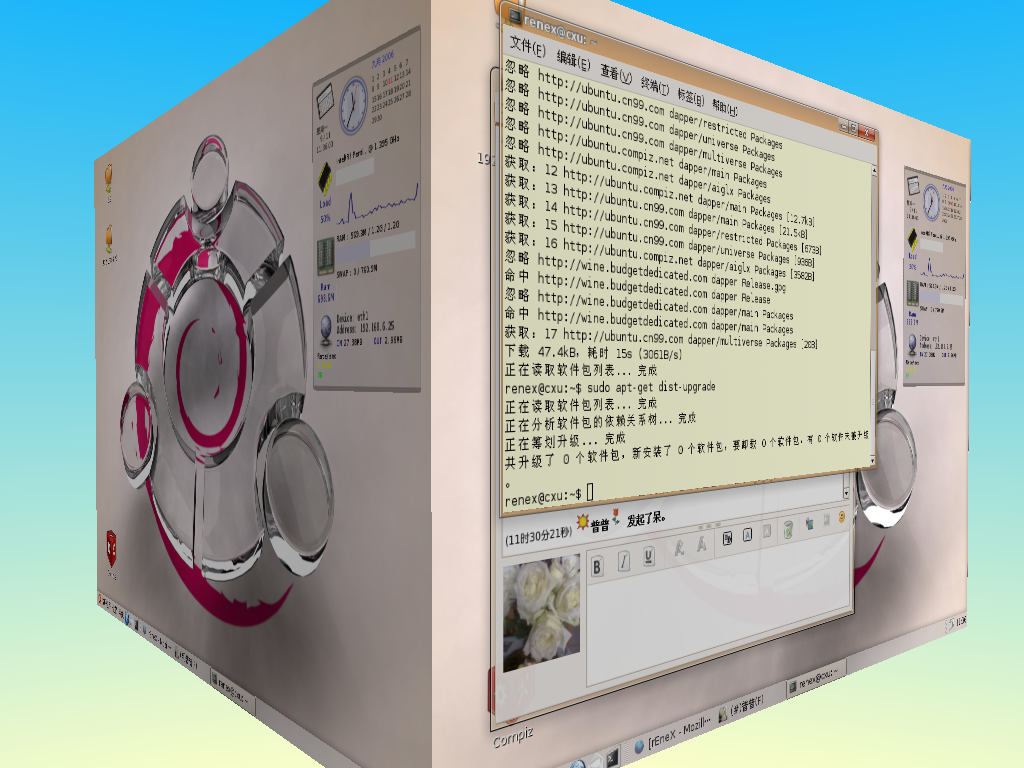
下面是我的桌面贴图
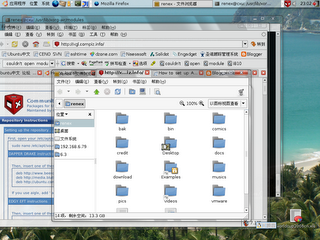
透明的标题栏~~~~

旋转中的桌面,我总是截不好,将就看吧......=_=
其实网上有很多类似的Guide,不过最终没有一个能万全指引我的,所以将我自己的步骤写下来,以便其他人能受用:
由于我使用的Dell 510m是intel集成显卡,所以不包括显卡驱动安装的部分,如果是使用ati的朋友需要自己按照显卡驱动,以使其支持3D加速。
1,设置你的repositories
安装aiglx我们需要从www.compiz.info来下载软件包
sudo vi /etc/apt/sources.list添加如下的行
deb http://ubuntu.compiz.net/ dapper main aiglx还需要更新签名以便获取软件包
get http://ubuntu.compiz.net/quinn.key.asc -O - | sudo apt-key add -
2,更新你的系统
sudo apt-get update
sudo apt-get dist-upgrade
3,安装Direct Rendering Infrastructure (DRI)
sudo apt-get install linux-dri-modules-common
sudo apt-get install linux-dri-modules-`uname -r`
如果将来更新了系统内核,执行下面的代码来解决模块依赖
sudo /sbin/ldm-manager
4,安装AIGLX和Compiz
sudo apt-get install xserver-xorg-air-core compiz gnome-compiz-manager compiz-gnome compiz-core compiz-plugins
5,安装主题和配置工具
sudo apt-get install cgwd cgwd-themes gconf gconf-editor
到此为止,所有的软件包已经下载完成了,接着需要修改配置文件了
1,/etc/X11/xorg.conf (强烈建议你修改之前保存原始文件)
保证以下的模块已经加载
Load "dri"在Section "Device"栏中增加如下行
Load "dbe"
Load "glx"
Option "XAANoOffscreenPixmaps"
在Section "ServerLayout"栏中增加如下行
Option "AIGLX" "true"
确保Section "DRI"的内容如下:
Section "DRI"
Mode 0666
EndSection
在最后添加如下内容
Section "Extensions"2,/etc/gdm/gdm.conf-custom (同样建议先做个备份)
Option "Composite" "Enable"
EndSection
修改[servers]栏为如下内容
[servers]
0=aiglx
并增加如下内容
[server-aiglx]
name=aiglx server
command=/usr/bin/Xorg-air :0
flexible=true
3,将/etc/X11/下的X 这个符号连接,修改到/usr/bin/Xorg-air
4,由于xorg-air的一些缺失(不知道是不是bug),我们还需要执行以下的代码:
sudo ln -s /usr/lib/xorg/modules/input /usr/lib/xorg-air/modules/
sudo ln -s /usr/lib/xorg/modules/drivers /usr/lib/xorg-air/modules/
好了,现在已经完成了所有的工作,建议重新启动你的电脑,如果一切顺利进入X后你就可以享受3D桌面了,你应该可以在右上角看到一个红色的方块,那就是配置桌面的,现在可以发挥你的想象力了。
Good Luck~~
下面是我的桌面贴图

透明的标题栏~~~~

旋转中的桌面,我总是截不好,将就看吧......=_=
8/28/2006
Subscribe to:
Posts (Atom)